
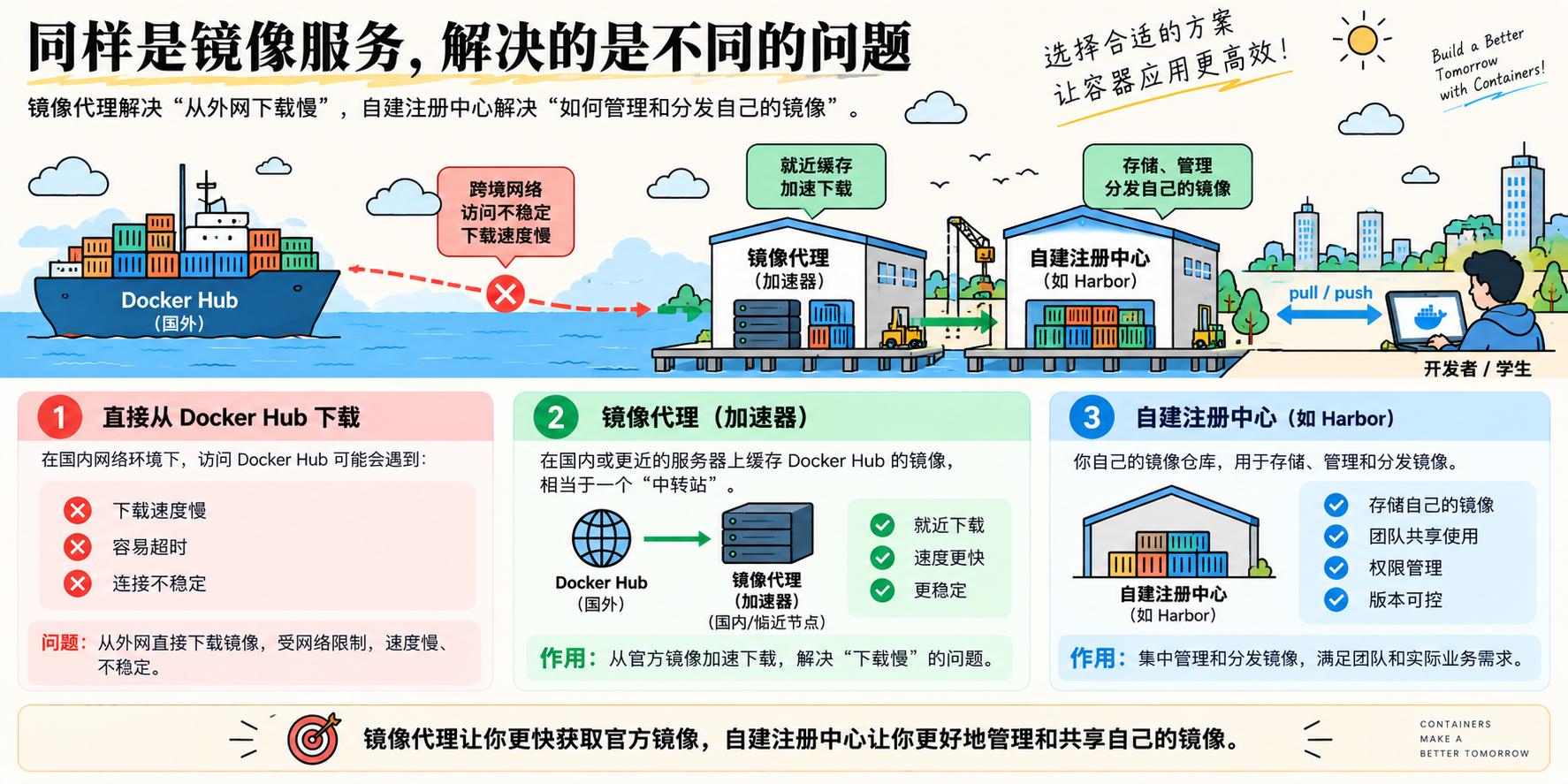
在使用 Docker 时,从默认的 Docker Hub 下载镜像可能会遇到网络问题,特别是在国内网络环境下。为解决这个问题,我们可以配置镜像加速器或使用私有镜像仓库。
任务一、配置加速镜像
虽然 Docker 官方和阿里云曾提供公开的镜像加速服务,但目前这些服务已经不再对所有用户开放。在本实验中,我们将使用一个临时的第三方加速镜像来演示配置过程。
1. 验证当前下载速度
首先,我们尝试直接从 Docker Hub 下载一个镜像,观察是否存在网络问题:
docker pull ubuntu:14.04如果出现类似下图的超时错误,说明我们需要配置镜像加速:

2. 修改 Docker 配置文件
使用文本编辑器创建或修改 Docker 的配置文件:
/etc/docker/daemon.json在配置文件中添加以下内容:
{
    "registry-mirrors": ["https://docker.seahi.me"]
}
这里的 https://docker.seahi.me 是我们使用的第三方镜像加速地址。
重启Docker服务
systemctl restart docker3.验证是否生效
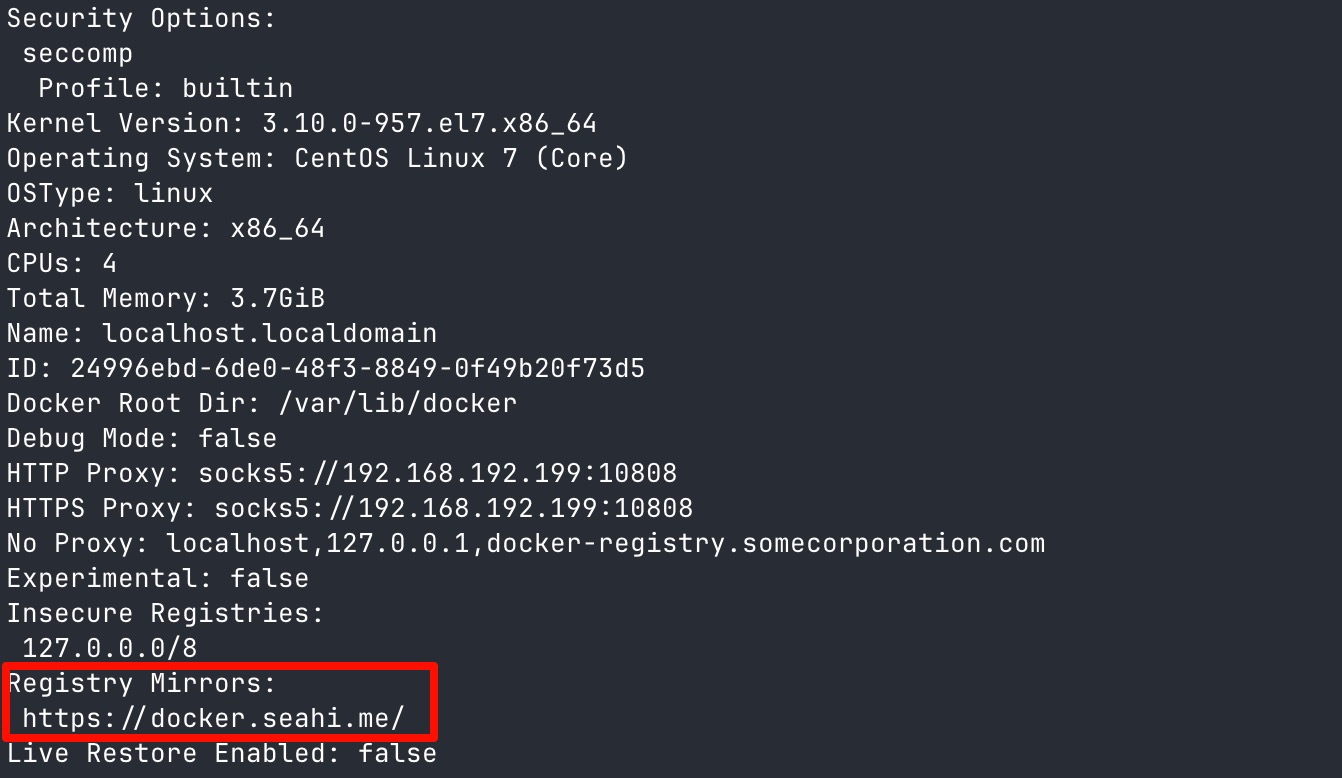
docker info在输出信息中,应该能看到 Registry Mirrors 部分包含了我们配置的加速地址:
4. 测试下载镜像
docker pull ubuntu:14.04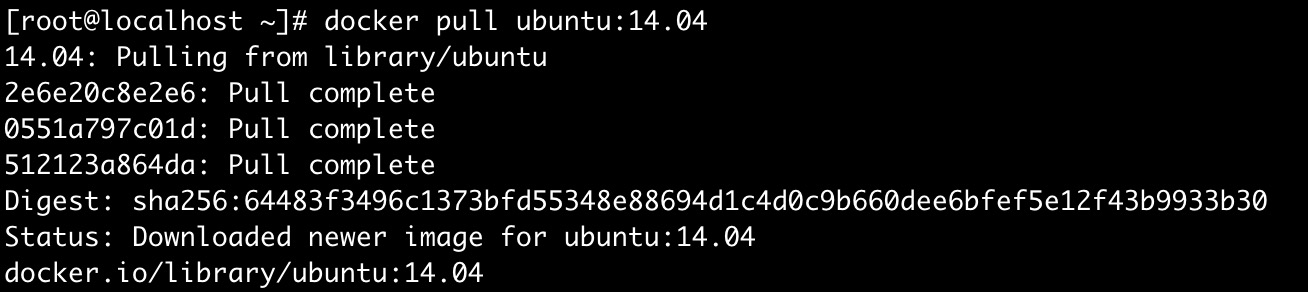
任务二、使用第三方注册中心
除了使用镜像加速器外,我们还可以使用私有镜像仓库来存储和分发 Docker 镜像。在本实验中,我们将使用 Harbor 作为第三方注册中心。
Harbor 是一个开源的企业级 Docker 镜像仓库管理项目,提供了镜像管理、RBAC 访问控制、镜像复制等功能,适合企业内部使用。
1. 访问并登录 Harbor 平台
打开浏览器,访问 Harbor 平台:
https://harbor.seahi.me使用提供的账号密码登录系统。
2. 创建项目
登录后,创建一个新项目用于存储你的镜像:
- 点击"新建项目"按钮
- 项目名称设置为
stu00(请将 00 替换为你的学号后两位) - 设置适当的访问级别(公开或私有)
- 点击"确定"创建项目
3. 推送本地镜像到 Harbor
先将本地 Docker 登录到 Harbor:
docker login harbor.seahi.me然后输入你的 Harbor 账号和密码。
3.1 重新标记本地镜像
Docker 通过镜像名称来决定推送的目标位置。要将本地镜像推送到 Harbor,首先需要按照 Harbor 的命名规则重新标记镜像:
docker tag ubuntu:14.04 harbor.seahi.me/stu00/ubuntu:14.04这个命令将本地的 ubuntu:14.04 镜像重新标记为 harbor.seahi.me/stu00/ubuntu:14.04,其中:
harbor.seahi.me是注册中心地址stu00是项目名称(请替换为你创建的项目名)ubuntu是仓库名14.04是标签名
3.2 推送镜像到 Harbor
使用 docker push 命令将重新标记的镜像推送到 Harbor:
docker push harbor.seahi.me/stu00/ubuntu:14.04需要把
stu00换成你的项目名
3.3 验证推送结果
推送完成后,在 Harbor 网页界面中打开你的项目,应该能看到刚刚推送的镜像。
4. 从 Harbor 拉取镜像
4.1 删除本地镜像
为了测试从 Harbor 拉取镜像,先删除本地的相关镜像:
# 删除重新标记的镜像
docker rmi harbor.seahi.me/stu00/ubuntu:14.04
# 删除原始镜像
docker rmi ubuntu:14.04
4.2 从 Harbor 拉取镜像
使用 docker pull 命令从 Harbor 拉取镜像:
docker pull harbor.seahi.me/stu00/ubuntu:14.04